
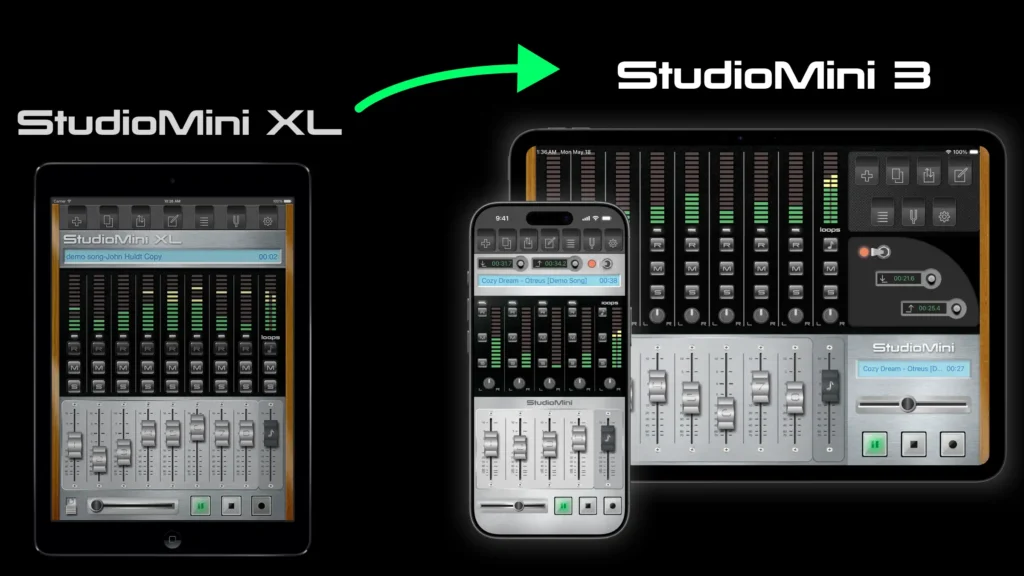
StudioMini XL est retiré et le développement futur est désormais concentré sur StudioMini 3 pour iPhone et iPad.
Ce guide explique comment transférer vos projets StudioMini XL vers StudioMini 3 à l’aide de la nouvelle fonction d’exportation ajoutée dans StudioMini XL 2.2.8.
Aperçu
Pour transférer vos projets de StudioMini XL vers StudioMini 3 :
- Mettez à jour StudioMini XL vers la version 2.2.8.
- Exportez vos projets depuis StudioMini XL.
- Installez StudioMini 3.
- Importez les fichiers de projet exportés dans StudioMini 3.
Nous vous recommandons de conserver StudioMini XL installé jusqu’à ce que vous ayez confirmé que vos projets s’ouvrent correctement dans StudioMini 3.
StudioMini XL est retiré
Nous avons lancé StudioMini pour iPhone en 2009, et l’application a progressivement gagné la confiance de musiciens du monde entier. Lorsque le premier iPad a été présenté, nous avons créé StudioMini XL comme une application iPad distincte, car les applications universelles n’existaient pas encore à cette époque.
StudioMini XL pour iPad est sorti en 2010 et est devenu une partie importante du flux de travail d’enregistrement de nombreux musiciens.
En 2024, nous avons lancé StudioMini 3 avec d’importantes améliorations et de nouvelles fonctionnalités. Initialement disponible uniquement sur iPhone, StudioMini 3 a continué d’évoluer et de se développer.
Avec la sortie de StudioMini 3.5, StudioMini 3 prend désormais entièrement en charge l’iPhone et l’iPad au sein d’une seule application universelle.
StudioMini XL 2.2.8 est la version finale de StudioMini XL en tant qu’application iPad distincte. Les utilisateurs existants peuvent continuer à l’utiliser et la retélécharger depuis l’App Store si nécessaire. Cependant, StudioMini XL ne recevra plus de mises à jour et sera retiré de la vente.
Nous vous recommandons de passer à StudioMini 3 si vous souhaitez bénéficier des futures mises à jour, améliorations et nouvelles fonctionnalités.
Avant de commencer
Avant de transférer vos projets :
- Assurez-vous que StudioMini XL est mis à jour vers la version 2.2.8.
- Installez StudioMini 3 depuis l’App Store.
- Assurez-vous de disposer de suffisamment d’espace de stockage pour les fichiers de projet exportés.
- Si possible, sauvegardez votre appareil avant de transférer des projets importants.
Exporter vos projets depuis StudioMini XL
- Ouvrez StudioMini XL.
- Accédez à « Recordings » et choisissez le projet que vous souhaitez transférer.
- Revenez à l’écran principal de StudioMini XL.
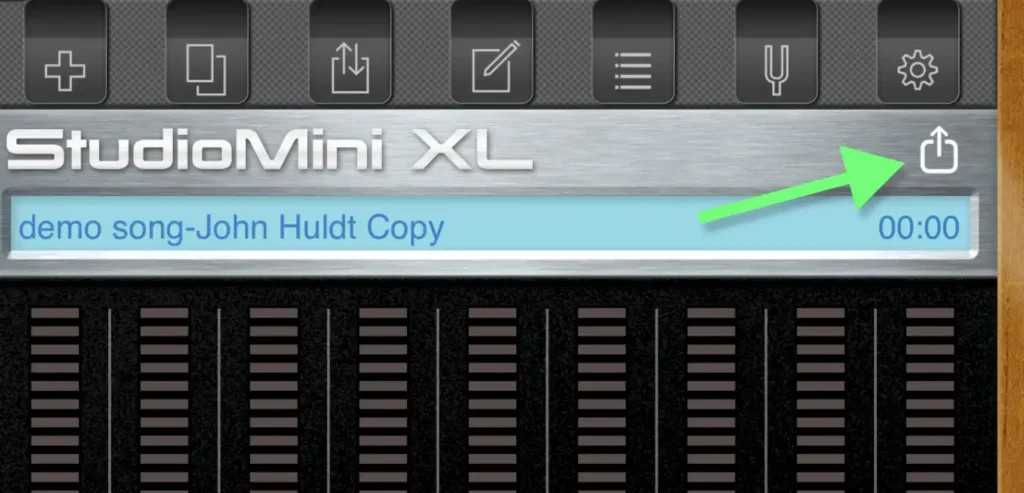
- Touchez le nouveau bouton « Export ».
- Touchez « Save to Files ».
- Choisissez un emplacement pour enregistrer le fichier ZIP exporté du projet.
- Répétez ces étapes pour tous les autres projets que vous souhaitez transférer.
Importer vos projets dans StudioMini 3
- Ouvrez StudioMini 3.
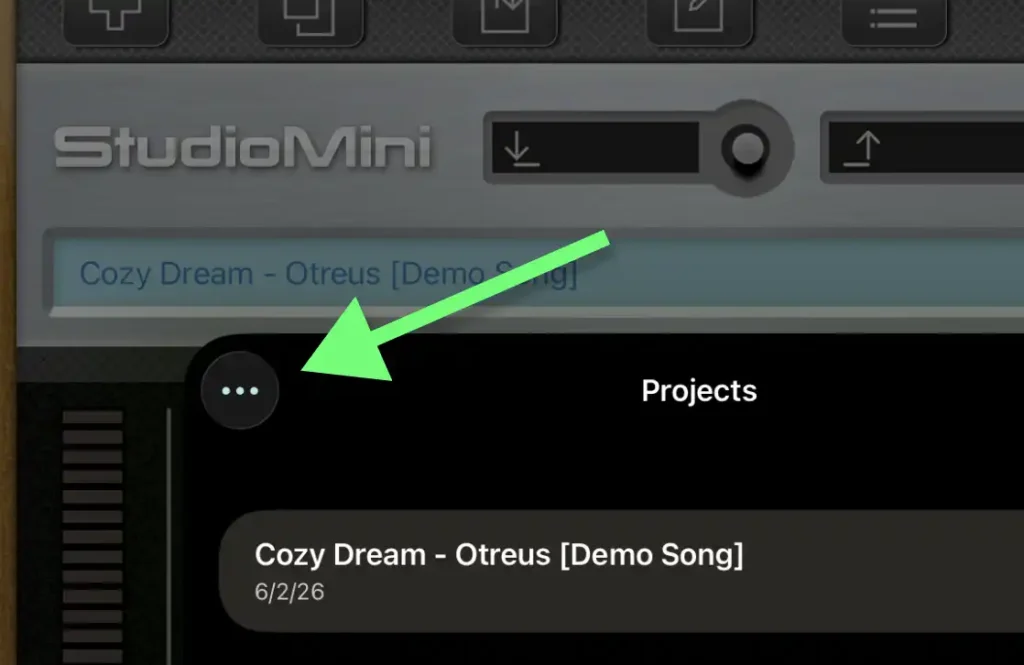
- Accédez à « Projects ».
- Touchez « More » en haut à gauche.
- Touchez « Import Project ».
- Accédez à l’emplacement où vous avez enregistré le fichier ZIP exporté depuis StudioMini XL.
- Sélectionnez le fichier ZIP pour importer le projet.
- Une fois l’importation terminée, le projet devrait apparaître dans la liste des projets de StudioMini 3.
Après l’importation
Après avoir importé votre projet, nous vous recommandons de :
- Ouvrir le projet et vérifier chaque piste.
- Vérifier que les enregistrements, mixages et modifications ont bien été transférés.
- Lire le projet du début à la fin avant de supprimer les fichiers d’origine.
Conservez StudioMini XL installé jusqu’à ce que vous soyez entièrement certain que tout a été transféré correctement.
Besoin d’aide ?
Si vous rencontrez un problème pendant la migration, contactez-nous via l’application ou directement à [email protected]
Merci de soutenir StudioMini depuis toutes ces années !