
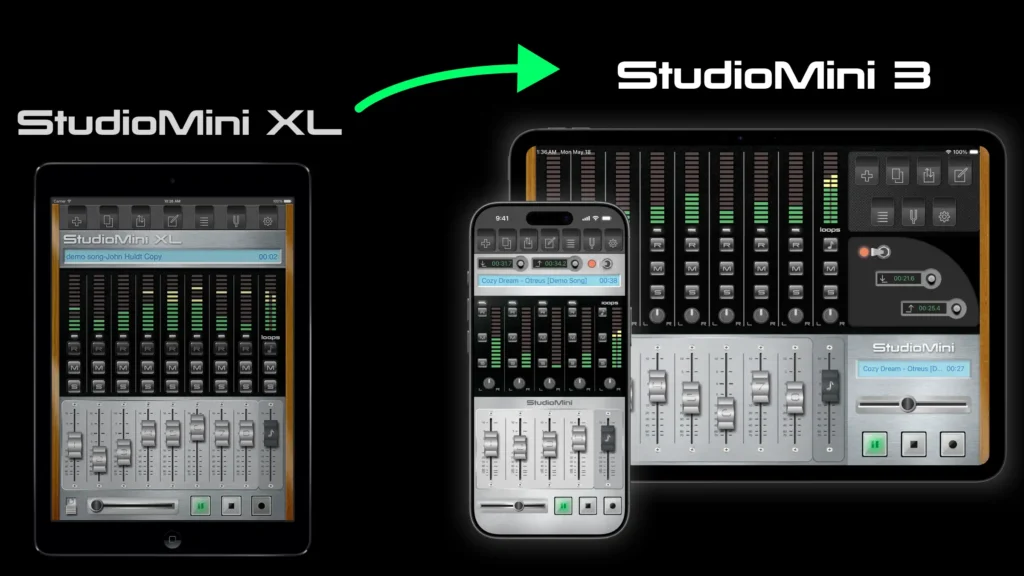
StudioMini XL se retira y el desarrollo futuro ahora está enfocado en StudioMini 3 para iPhone y iPad.
Esta guía explica cómo mover tus proyectos de StudioMini XL a StudioMini 3 usando la nueva función de exportación añadida en StudioMini XL 2.2.8.
Resumen
TPara mover tus proyectos de StudioMini XL a StudioMini 3:
- Actualiza StudioMini XL a la versión 2.2.8.
- Exporta tus proyectos desde StudioMini XL.
- Instala StudioMini 3.
- Importa los archivos de proyecto exportados en StudioMini 3.
Recomendamos mantener StudioMini XL instalado hasta confirmar que tus proyectos se abren correctamente en StudioMini 3.
StudioMini XL se retira
Lanzamos StudioMini para iPhone en 2009 y poco a poco se ganó la confianza de músicos de todo el mundo. Cuando se presentó el primer iPad, creamos StudioMini XL como una app separada para iPad, ya que en ese momento todavía no existían las apps universales.
StudioMini XL para iPad se lanzó en 2010 y se convirtió en una parte importante del flujo de trabajo de grabación de muchos músicos.
En 2024 lanzamos StudioMini 3 con grandes mejoras y nuevas funciones. Inicialmente disponible solo para iPhone, StudioMini 3 ha seguido creciendo y evolucionando.
Con el lanzamiento de StudioMini 3.5, StudioMini 3 ahora ofrece compatibilidad completa tanto para iPhone como para iPad en una sola app universal.
StudioMini XL 2.2.8 es la versión final de StudioMini XL como app independiente solo para iPad. Los usuarios actuales pueden seguir utilizándola y volver a descargarla desde el App Store si lo necesitan. Sin embargo, StudioMini XL dejará de recibir actualizaciones y será retirada de la venta.
Recomendamos pasar a StudioMini 3 si quieres acceso a futuras actualizaciones, mejoras y nuevas funciones.
Antes de empezar
Antes de migrar tus proyectos:
- Asegúrate de que StudioMini XL esté actualizado a la versión 2.2.8.
- Instala StudioMini 3 desde el App Store.
- Asegúrate de tener suficiente espacio de almacenamiento disponible para los archivos de proyecto exportados.
- Si es posible, haz una copia de seguridad de tu dispositivo antes de migrar proyectos importantes.
Exportar tus proyectos desde StudioMini XL
- Abre StudioMini XL.
- Ve a Recordings y elige el proyecto que quieres migrar.
- Regresa a la pantalla principal de StudioMini XL.
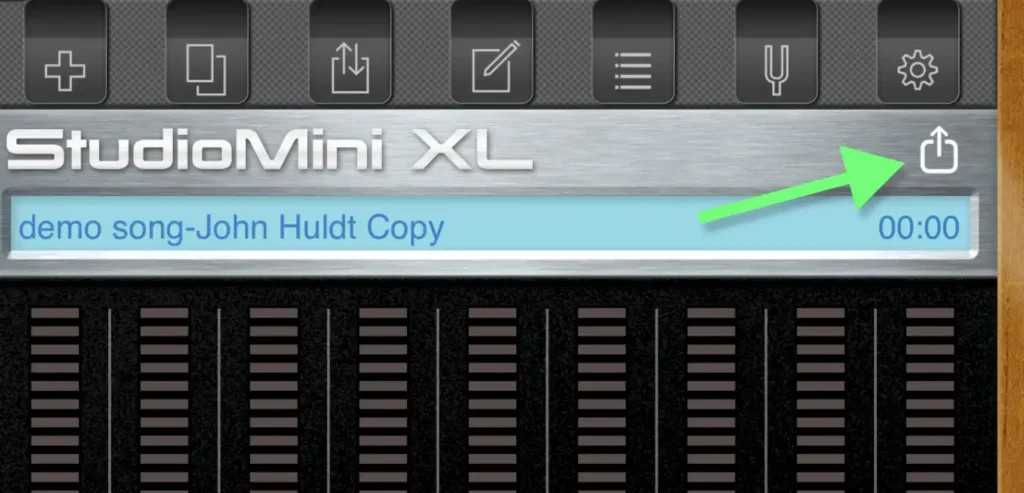
- Toca el nuevo botón Export.
- Toca Save to Files.
- Elige una ubicación para guardar el archivo ZIP exportado del proyecto.
- Repite estos pasos para cualquier proyecto adicional que quieras mover.
Importar tus proyectos en StudioMini 3
- Abre StudioMini 3.
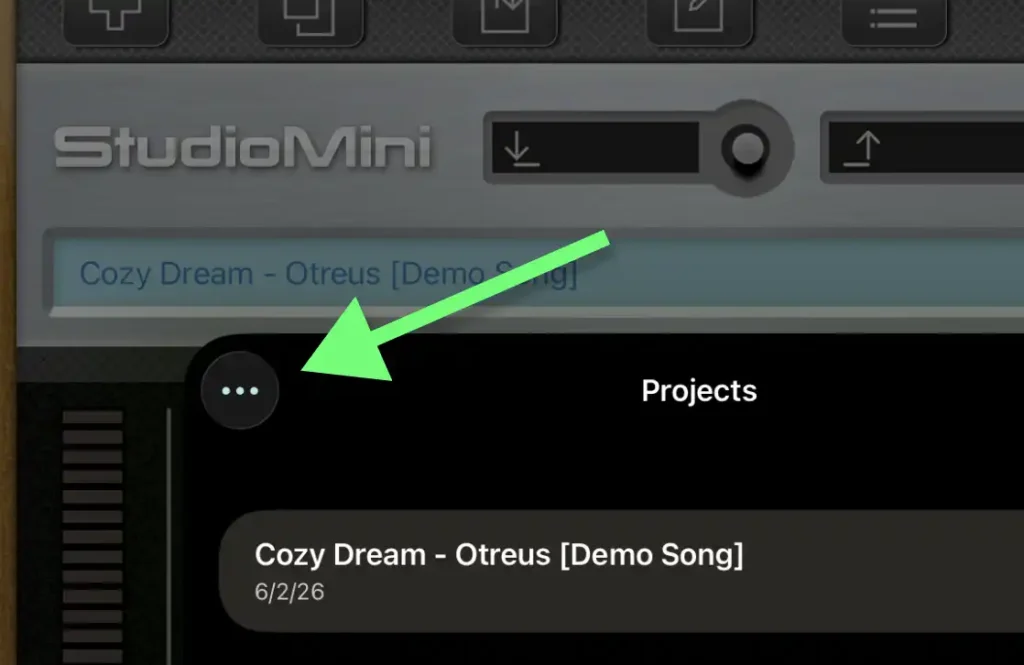
- Ve a Projects.
- Toca More en la esquina superior izquierda.
- Toca Import Project.
- Navega hasta la ubicación donde guardaste el archivo ZIP exportado desde StudioMini XL.
- Selecciona el archivo ZIP para importar el proyecto.
- Una vez completada la importación, el proyecto debería aparecer en la lista de proyectos de StudioMini 3.
Después de importar
Después de importar tu proyecto, recomendamos:
- Abrir el proyecto y revisar cada pista.
- Verificar que las grabaciones, mezclas y ediciones se hayan transferido correctamente.
- Reproducir el proyecto completo de principio a fin antes de eliminar cualquier archivo original.
Mantén StudioMini XL instalado hasta que estés completamente seguro de que todo se transfirió correctamente.
¿Necesitas ayuda?
Si tienes algún problema durante la migración, contáctanos desde la app o directamente en [email protected]
¡Gracias por apoyar StudioMini durante todos estos años!