
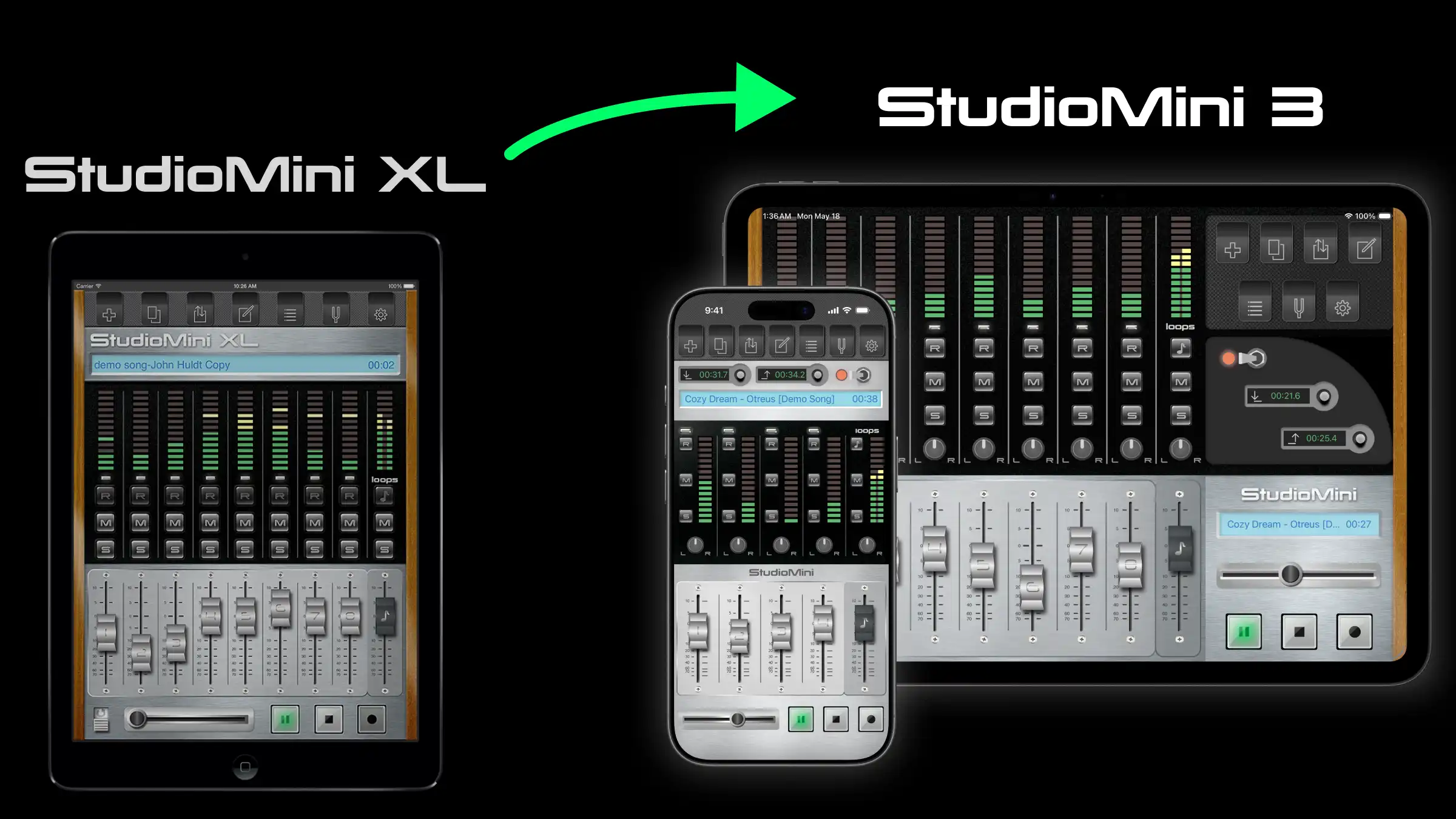
StudioMini XL wird eingestellt und die zukünftige Entwicklung konzentriert sich nun auf StudioMini 3 für iPhone und iPad.
Diese Anleitung erklärt, wie Sie Ihre StudioMini XL Projekte mit der neuen Exportfunktion aus StudioMini XL 2.2.8 zu StudioMini 3 übertragen.
Überblick
So übertragen Sie Ihre Projekte von StudioMini XL zu StudioMini 3:
- Aktualisieren Sie StudioMini XL auf Version 2.2.8.
- Exportieren Sie Ihre Projekte aus StudioMini XL.
- Installieren Sie StudioMini 3.
- Importieren Sie die exportierten Projektdateien in StudioMini 3.
Wir empfehlen, StudioMini XL installiert zu lassen, bis Sie bestätigt haben, dass Ihre Projekte korrekt in StudioMini 3 geöffnet werden.
StudioMini XL wird eingestellt
Wir haben StudioMini für iPhone bereits 2009 veröffentlicht, und die App gewann nach und nach das Vertrauen von Musikerinnen und Musikern auf der ganzen Welt. Als das erste iPad vorgestellt wurde, entwickelten wir StudioMini XL als separate iPad-App, da es damals noch keine Universal-Apps gab.
StudioMini XL für iPad wurde 2010 veröffentlicht und wurde ein wichtiger Bestandteil vieler Recording-Workflows.
2024 haben wir StudioMini 3 mit umfangreichen Verbesserungen und neuen Funktionen veröffentlicht. Zunächst nur für iPhone verfügbar, wurde StudioMini 3 kontinuierlich weiterentwickelt.
Mit der Veröffentlichung von StudioMini 3.5 unterstützt StudioMini 3 nun vollständig sowohl iPhone als auch iPad als eine einzige Universal-App.
StudioMini XL 2.2.8 ist die finale Version von StudioMini XL als separate reine iPad-App. Bestehende Nutzerinnen und Nutzer können die App weiterhin verwenden und bei Bedarf erneut aus dem App Store herunterladen. StudioMini XL wird jedoch keine weiteren Updates mehr erhalten und aus dem Verkauf entfernt.
Wir empfehlen den Wechsel zu StudioMini 3, wenn Sie zukünftige Updates, Verbesserungen und neue Funktionen nutzen möchten.
Bevor Sie beginnen
Bevor Sie Ihre Projekte übertragen:
- Stellen Sie sicher, dass StudioMini XL auf Version 2.2.8 aktualisiert wurde.
- Installieren Sie StudioMini 3 aus dem App Store.
- Stellen Sie sicher, dass ausreichend Speicherplatz für exportierte Projektdateien verfügbar ist.
- Falls möglich, erstellen Sie vor der Übertragung wichtiger Projekte ein Backup Ihres Geräts.
Projekte aus StudioMini XL exportieren
- Öffnen Sie StudioMini XL.
- Gehen Sie zu „Recordings“ und wählen Sie das Projekt aus, das Sie übertragen möchten.
- Kehren Sie zum Hauptbildschirm von StudioMini XL zurück.
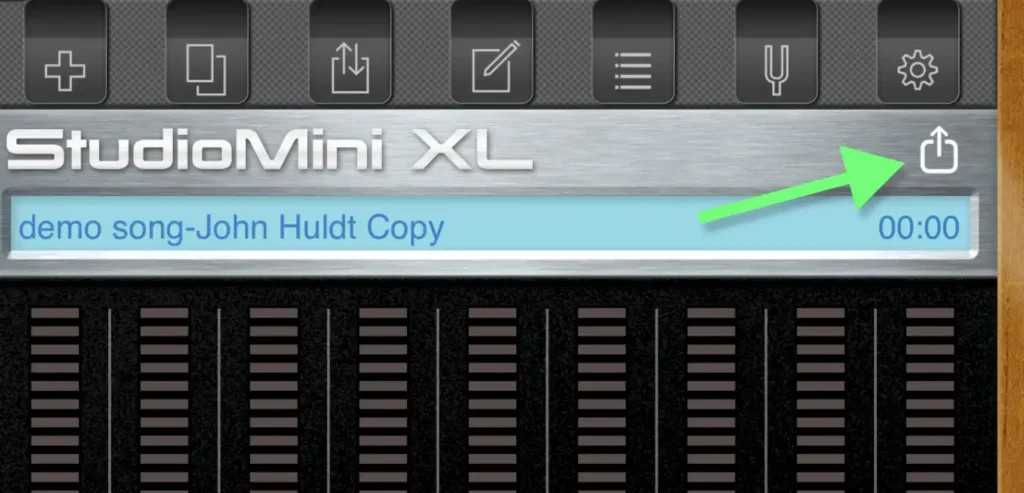
- Tippen Sie auf die neue Schaltfläche „Export“.
- Tippen Sie auf „Save to Files“.
- Wählen Sie einen Speicherort für die exportierte ZIP-Projektdatei.
- Wiederholen Sie diese Schritte für weitere Projekte, die Sie übertragen möchten.
Projekte in StudioMini 3 importieren
- Öffnen Sie StudioMini 3.
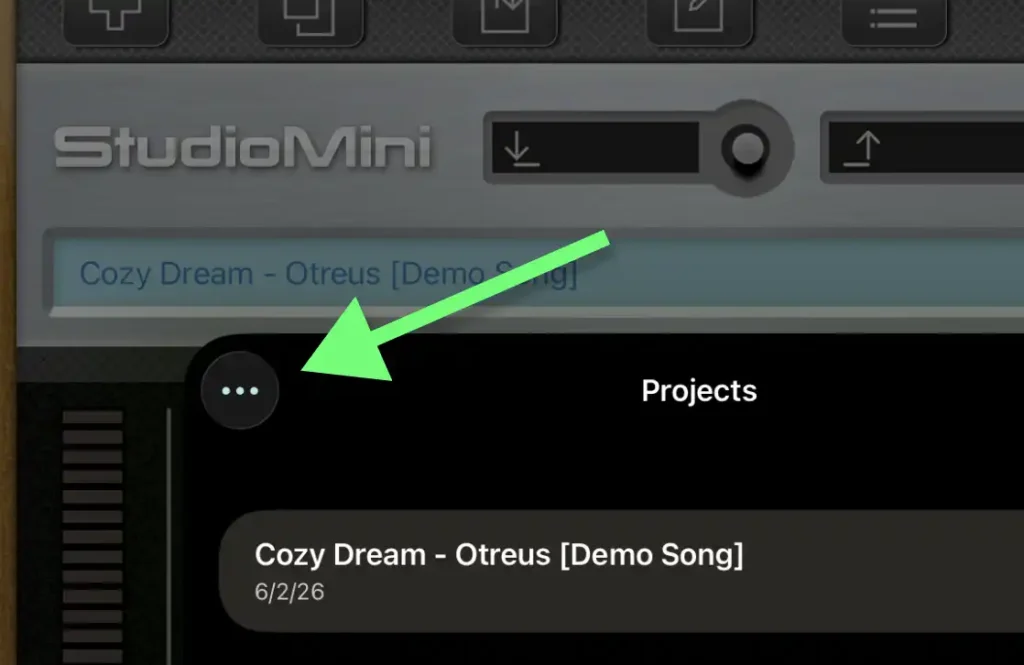
- Gehen Sie zu „Projects“.
- Tippen Sie oben links auf „More“.
- Tippen Sie auf „Import Project“.
- Navigieren Sie zu dem Speicherort, an dem Sie die exportierte StudioMini XL ZIP-Datei gespeichert haben.
- Wählen Sie die ZIP-Datei aus, um das Projekt zu importieren.
- Nach Abschluss des Imports sollte das Projekt in der Projektliste von StudioMini 3 erscheinen.
Nach dem Import
AfNach dem Import Ihres Projekts empfehlen wir:
- Öffnen Sie das Projekt und prüfen Sie jede Spur.
- Vergewissern Sie sich, dass Aufnahmen, Mischungen und Bearbeitungen korrekt übertragen wurden.
- Spielen Sie das Projekt vollständig von Anfang bis Ende ab, bevor Sie Originaldateien löschen.
Lassen Sie StudioMini XL installiert, bis Sie sicher sind, dass alles erfolgreich übertragen wurde.
Benötigen Sie Hilfe?
Falls während der Übertragung Probleme auftreten, kontaktieren Sie uns bitte über die App oder direkt unter [email protected]
Vielen Dank für Ihre Unterstützung von StudioMini über all die Jahre hinweg!