
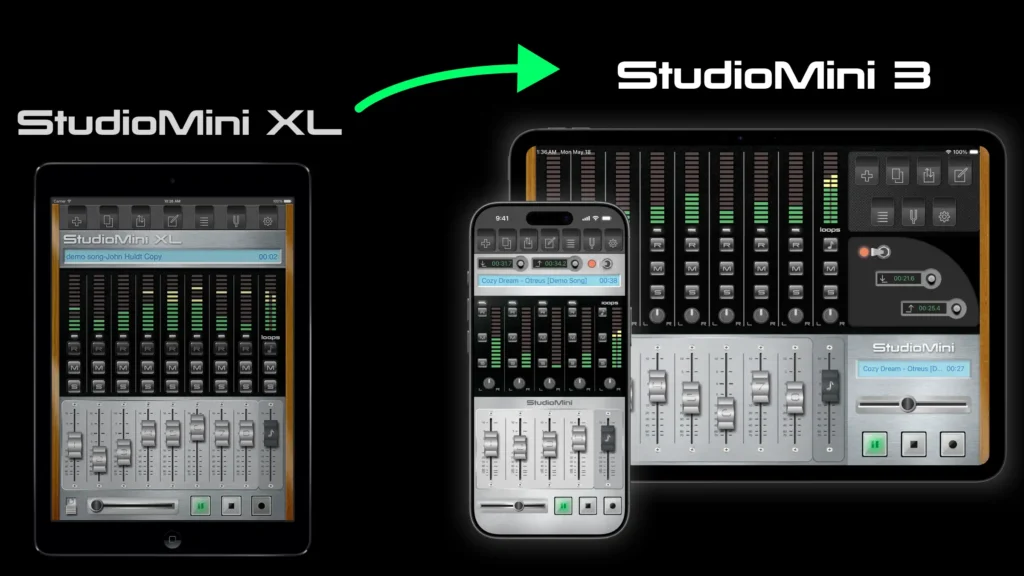
StudioMini XL прекращает своё развитие, и дальнейшая разработка теперь сосредоточена на StudioMini 3 для iPhone и iPad.
В этом руководстве объясняется, как перенести проекты StudioMini XL в StudioMini 3 с помощью новой функции экспорта, добавленной в StudioMini XL 2.2.8.
Обзор
Чтобы перенести проекты из StudioMini XL в StudioMini 3:
- Обновите StudioMini XL до версии 2.2.8.
- Экспортируйте проекты из StudioMini XL.
- Установите StudioMini 3.
- Импортируйте экспортированные файлы проектов в StudioMini 3.
Рекомендуем оставить StudioMini XL установленным, пока вы не убедитесь, что проекты корректно открываются в StudioMini 3.
StudioMini XL прекращает развитие
Мы выпустили StudioMini для iPhone ещё в 2009 году, и со временем приложение завоевало доверие музыкантов по всему миру. Когда появился первый iPad, мы создали StudioMini XL как отдельное приложение для iPad, поскольку универсальных приложений тогда ещё не существовало.
StudioMini XL для iPad был выпущен в 2010 году и стал важной частью рабочего процесса записи для многих музыкантов.
В 2024 году мы выпустили StudioMini 3 с крупными улучшениями и новыми возможностями. Изначально приложение было доступно только для iPhone, но StudioMini 3 продолжал активно развиваться.
С выходом StudioMini 3.5 приложение StudioMini 3 теперь полностью поддерживает и iPhone, и iPad в рамках одного универсального приложения.
StudioMini XL 2.2.8 — это финальная версия StudioMini XL как отдельного приложения только для iPad. Существующие пользователи могут продолжать пользоваться приложением и при необходимости повторно загрузить его из App Store. Однако StudioMini XL больше не будет получать обновления и будет снят с продажи.
Мы рекомендуем перейти на StudioMini 3, если вы хотите получать будущие обновления, улучшения и новые функции.
Перед началом
Перед переносом проектов:
- Убедитесь, что StudioMini XL обновлён до версии 2.2.8.
- Установите StudioMini 3 из App Store.
- Убедитесь, что на устройстве достаточно свободного места для экспортированных файлов проектов.
- По возможности создайте резервную копию устройства перед переносом важных проектов.
Экспорт проектов из StudioMini XL
- Откройте StudioMini XL.
- Перейдите в раздел Recordings и выберите проект, который хотите перенести.
- Вернитесь на главный экран StudioMini XL.
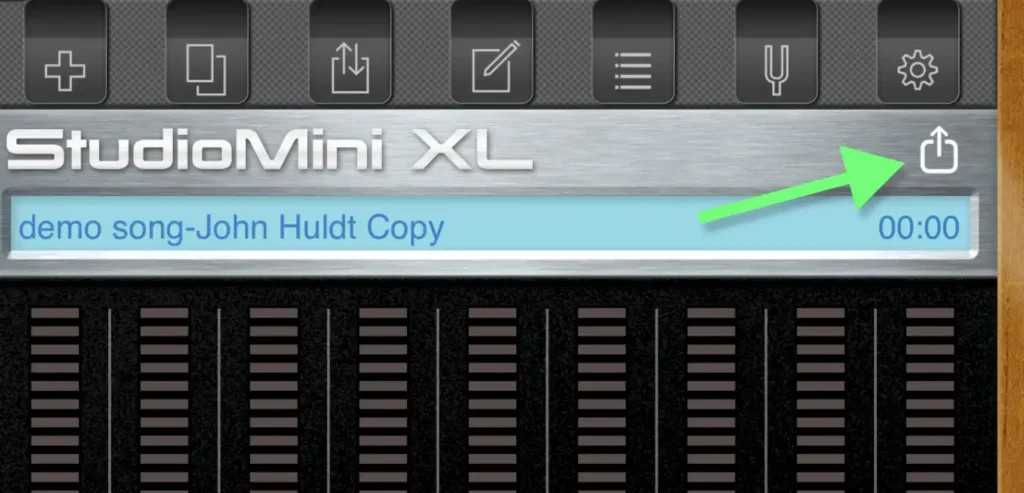
- Нажмите новую кнопку Export.
- Нажмите Save to Files.
- Выберите место для сохранения экспортированного ZIP-файла проекта.
- Повторите эти действия для других проектов, которые хотите перенести.
Импорт проектов в StudioMini 3
- Откройте StudioMini 3.
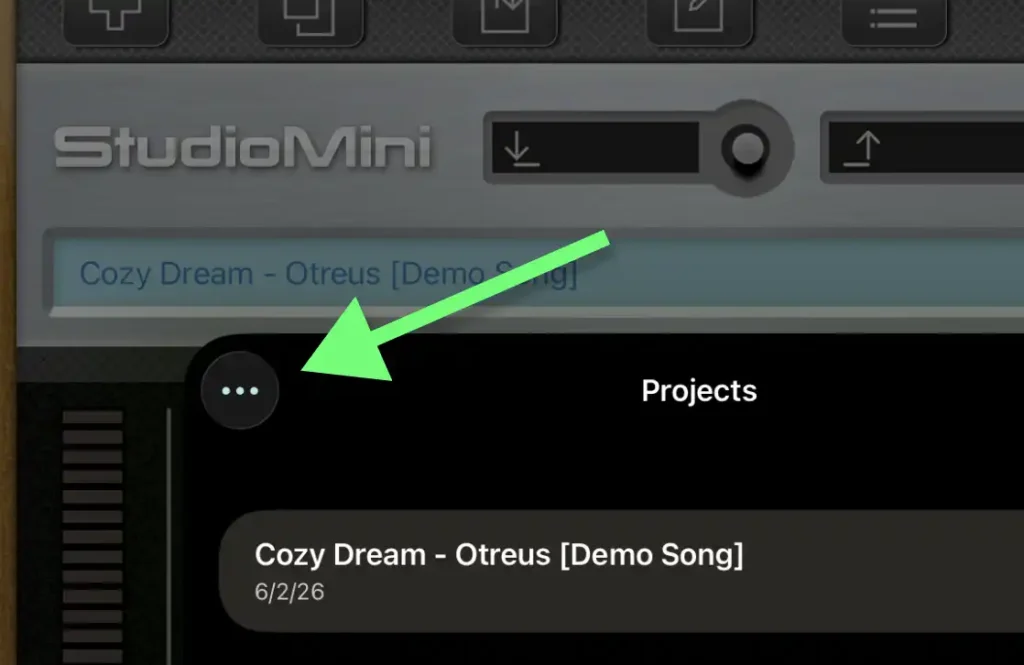
- Перейдите в раздел Projects.
- Нажмите More в левом верхнем углу.
- Нажмите Import Project.
- Перейдите в место, где сохранён экспортированный ZIP-файл StudioMini XL.
- Выберите ZIP-файл для импорта проекта.
- После завершения импорта проект должен появиться в списке проектов StudioMini 3.
После импорта
После импорта проекта рекомендуем:
- Открыть проект и проверить каждую дорожку.
- Убедиться, что записи, миксы и правки были перенесены корректно.
- Полностью воспроизвести проект от начала до конца перед удалением оригинальных файлов.
Оставьте StudioMini XL установленным, пока полностью не убедитесь, что всё было успешно перенесено.
Нужна помощь?
Если во время переноса возникнут проблемы, свяжитесь с нами через приложение или напрямую по адресу [email protected]
Спасибо за поддержку StudioMini на протяжении всех этих лет!