
Neste tutorial, apresento várias maneiras de gravar guitarra e baixo diretamente no StudioMini no iPhone. Se você preferir vídeo, assista ao passo a passo completo abaixo.
TL;DR – Resposta rápida
Para gravar guitarra no iPhone usando o StudioMini, você pode utilizar o microfone interno ou conectar uma interface de áudio USB. É possível gravar violão acústico, guitarra com amplificador microfonado ou fazer gravação direta com simulador de amplificador ou pré-amplificador. O StudioMini captura áudio com qualidade profissional e permite adicionar várias faixas, ajustar níveis e panorâmica, e construir sua música completa.
Índice
Introdução
Gravar guitarra ou baixo no seu iPhone está mais fácil do que nunca, e o StudioMini oferece várias maneiras flexíveis de capturar um ótimo som sempre que a inspiração surgir. Neste guia, apresento diferentes configurações de gravação — utilizando o microfone interno, uma interface de áudio, simulação de amplificador ou uma cadeia DI limpa — para que você possa escolher o método ideal para seu estilo musical e ambiente.
Gravando guitarra com o microfone interno do iPhone
Gravando violão acústico (sem multitrack)
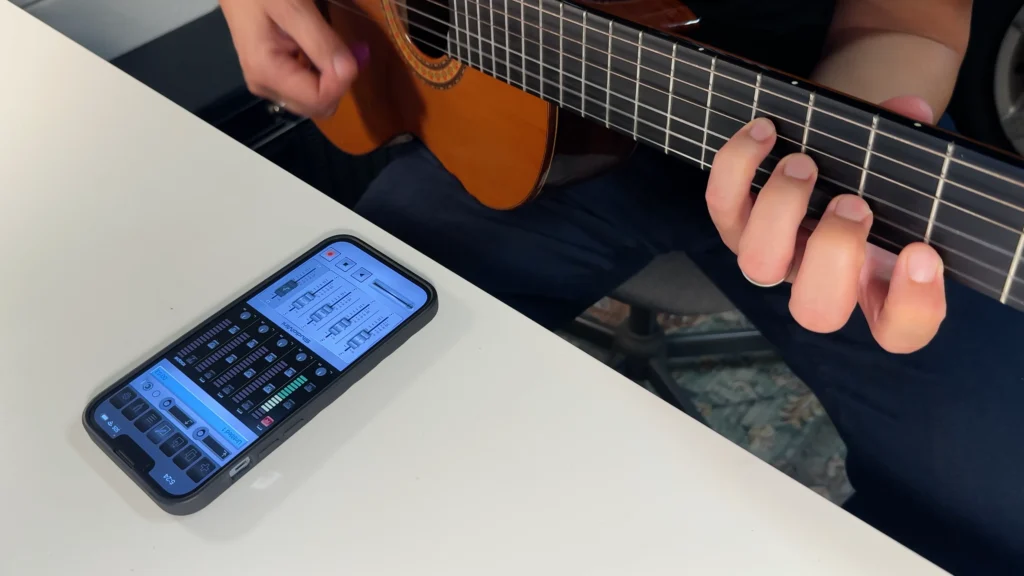
- Vamos começar com o exemplo mais simples: usar o microfone interno do iPhone para gravar meu violão acústico. Suponha que eu tenha acabado de ter uma ideia e queira registrá-la rapidamente antes que eu esqueça.
- No StudioMini, crio um novo Projeto, que habilita automaticamente a faixa 1 para gravação. Isso significa que já posso tocar em “gravar”.
- Toco um pouco e observo o medidor da faixa 1 para entender o nível do sinal. Ajusto a distância do iPhone ao violão e fico pronto para gravar.
Gravando guitarra elétrica e amplificador com loop de bateria
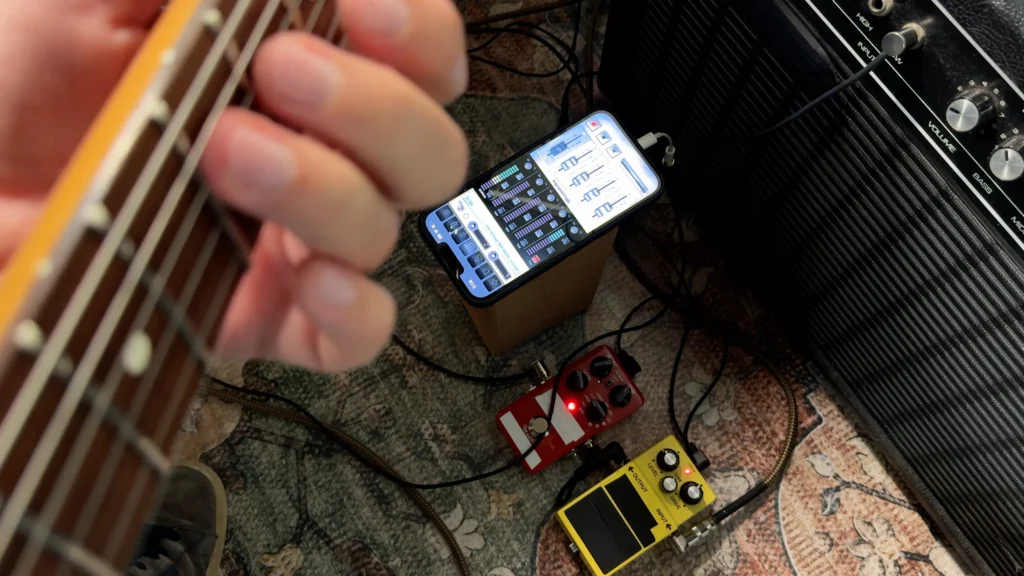
- Agora vamos gravar algo com minha guitarra elétrica. Neste exemplo, estou passando por alguns pedais antes de ir para o amplificador, e mantenho o volume baixo porque estou em casa.
- Criei um riff e quero tocar junto com bateria, então procuro um Loop que combine.
- No exemplo anterior, gravamos apenas uma ideia simples, sem preocupação com multitrack ou “vazamento” entre faixas. Agora, como vamos tocar junto com bateria, precisamos garantir que a gravação fique isolada:
- Sempre que trabalhamos com multitrack, precisamos usar fones de ouvido — isso é essencial para gerar faixas limpas e fáceis de mixar. Uso um adaptador de 3,5 mm para USB-C e conecto fones com fio.
- Ponto importante: os fones devem ser com fio. Bluetooth tem latência e gravar com latência deixa a performance fora do tempo. Fones com fio evitam isso.
- O adaptador fornece apenas saída estéreo, então a entrada continua sendo o microfone interno do iPhone.
- Coloco o iPhone perto do amplificador, usando o medidor do StudioMini para ajustar a distância — nem sinal fraco demais, nem entrando no vermelho.
- Pronto — vamos gravar!
Gravando guitarra no iPhone com interface de áudio
Gravando um amplificador microfonado usando interface de áudio
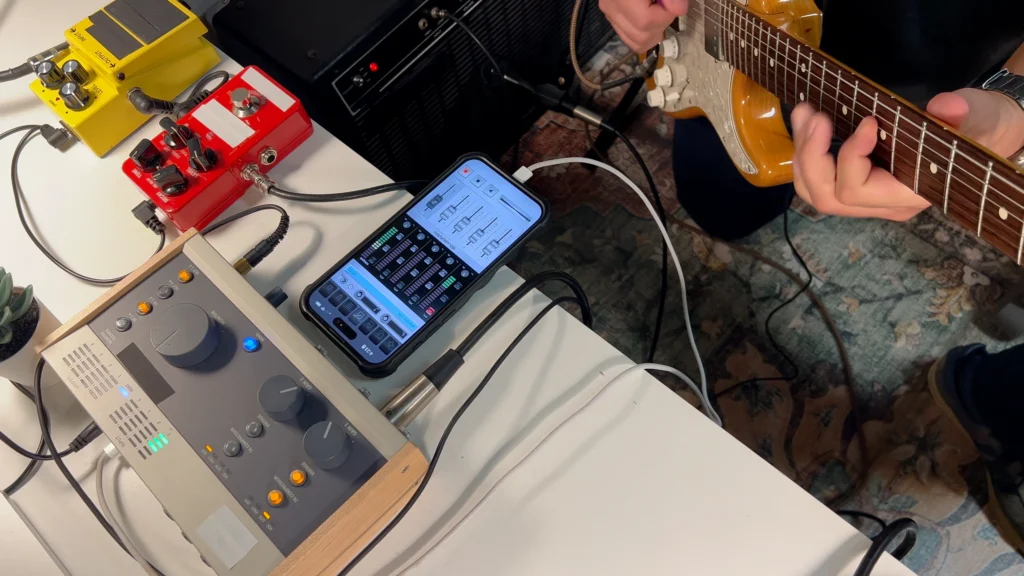
- Agora vamos desenvolver esse riff como uma música produzida, que posso mixar no StudioMini para criar uma demo profissional ou levar para um produtor continuar o trabalho no Logic ou Pro Tools.
- A cadeia é: guitarra → pedais → amplificador. Em seguida, microfono o amplificador e levo o sinal XLR para minha interface de áudio USB, que possui pré-amplificador embutido. Conecto a interface ao iPhone via USB-C e ligo meus fones na interface.
- Como estamos gravando em multitrack, preciso monitorar tudo nos fones. Posso usar o monitoramento de entrada da própria interface ou o monitoramento por software do StudioMini. Ambos funcionam muito bem. O monitoramento do StudioMini é útil quando sua interface ou mixer não oferece monitoramento direto.
- Perfeito — vamos gravar!
Gravando com simulador de amplificador (configuração direta)
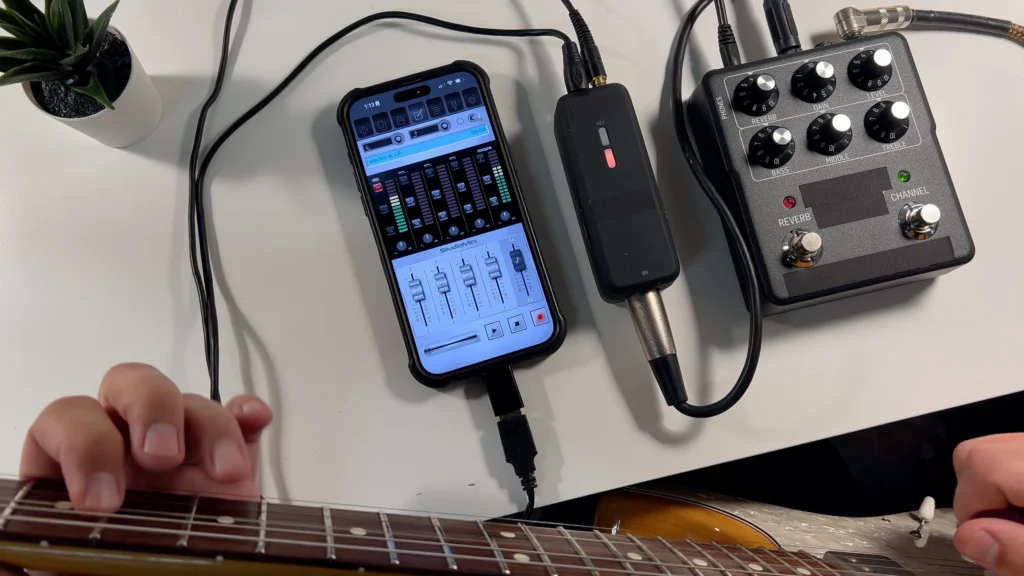
- Agora vamos gravar direto, o que é muito útil quando não posso usar meu amplificador — por exemplo, em hotel, apartamento ou ambientes silenciosos — e ainda quero um som profissional.
- Faço o mesmo processo de antes, mas usando um simulador de amplificador.
- Meu simulador tem overdrive e reverb, então dessa vez não uso pedais. A cadeia é: guitarra → simulador → interface de áudio portátil alimentada por bateria → iPhone. Os fones vão na interface.
- Pronto — vamos gravar!
Gravando baixo em DI usando mixer ou pré-amplificador
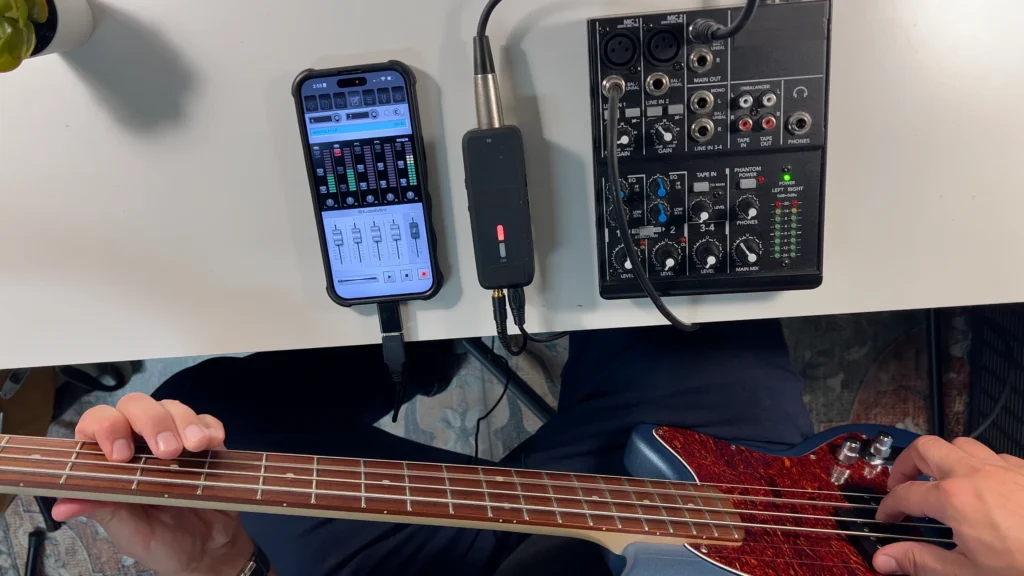
- Vamos adicionar o baixo!
- Para isso, não preciso de simulador de amplificador — quero apenas um som direto cheio e limpo. Uso um pequeno mixer como pré-amplificador, conecto o baixo ao primeiro canal e ajusto o ganho para obter um sinal claro no StudioMini.
- Em seguida, conecto o mixer à interface de áudio portátil, que vai para o iPhone, e ligo os fones na interface.
- E é isso — bem simples. Vamos gravar!
Conclusão
Estes exemplos mostram várias maneiras eficazes de gravar guitarra ou baixo no iPhone usando o StudioMini. Seja capturando uma ideia rápida no violão acústico, gravando um amplificador, usando um simulador de amplificador para gravação direta ou fazendo DI de baixo, o StudioMini oferece ferramentas para trabalhar com rapidez e criatividade. Experimente diferentes configurações para encontrar a que melhor combina com seu estilo e ambiente.
Se este guia foi útil, confira mais tutoriais do StudioMini no blog para explorar técnicas de gravação e dicas de workflow.
Baixar o StudioMini
Pronto para começar a gravar no iPhone? O StudioMini foi desenvolvido para ajudar você a capturar ideias rapidamente, adicionar várias faixas e criar gravações polidas em qualquer lugar. Experimente grátis hoje na App Store.