
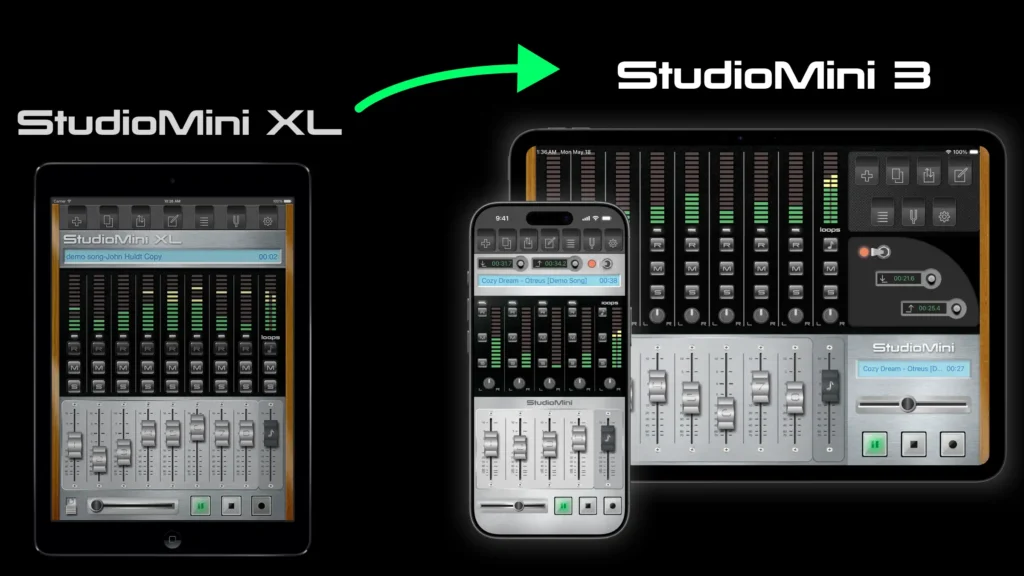
StudioMini XL verrà ritirato e lo sviluppo futuro sarà ora concentrato su StudioMini 3 per iPhone e iPad.
Questa guida spiega come trasferire i tuoi progetti da StudioMini XL a StudioMini 3 utilizzando la nuova funzione di esportazione aggiunta in StudioMini XL 2.2.8.
Panoramica
Per trasferire i tuoi progetti da StudioMini XL a StudioMini 3:
- Aggiorna StudioMini XL alla versione 2.2.8.
- Esporta i tuoi progetti da StudioMini XL.
- Installa StudioMini 3.
- Importa i file progetto esportati in StudioMini 3.
Ti consigliamo di mantenere StudioMini XL installato finché non avrai confermato che i tuoi progetti si aprono correttamente in StudioMini 3.
StudioMini XL viene ritirato
Abbiamo pubblicato StudioMini per iPhone nel 2009 e, col tempo, ha conquistato la fiducia di musicisti in tutto il mondo. Quando è stato introdotto il primo iPad, abbiamo creato StudioMini XL come app separata per iPad, perché all’epoca le app universali non esistevano ancora.
StudioMini XL per iPad è stato pubblicato nel 2010 ed è diventato una parte importante del flusso di lavoro di registrazione di molti musicisti.
Nel 2024 abbiamo pubblicato StudioMini 3 con importanti miglioramenti e nuove funzioni. Inizialmente disponibile solo su iPhone, StudioMini 3 ha continuato a crescere ed evolversi.
Con il rilascio di StudioMini 3.5, StudioMini 3 ora supporta completamente sia iPhone che iPad come un’unica app universale.
StudioMini XL 2.2.8 è la versione finale di StudioMini XL come app separata solo per iPad. Gli utenti esistenti possono continuare a usarla e scaricarla nuovamente dall’App Store se necessario. Tuttavia, StudioMini XL non riceverà più aggiornamenti e verrà rimosso dalla vendita.
Consigliamo di passare a StudioMini 3 se desideri accedere a futuri aggiornamenti, miglioramenti e nuove funzioni.
Prima di iniziare
Prima di trasferire i tuoi progetti:
- Assicurati che StudioMini XL sia aggiornato alla versione 2.2.8.
- Installa StudioMini 3 dall’App Store.
- Assicurati di avere spazio di archiviazione sufficiente per i file progetto esportati.
- Se possibile, esegui un backup del dispositivo prima di trasferire progetti importanti.
Esportare i tuoi progetti da StudioMini XL
- Apri StudioMini XL.
- Vai su Recordings e scegli il progetto che vuoi trasferire.
- Torna alla schermata principale di StudioMini XL.
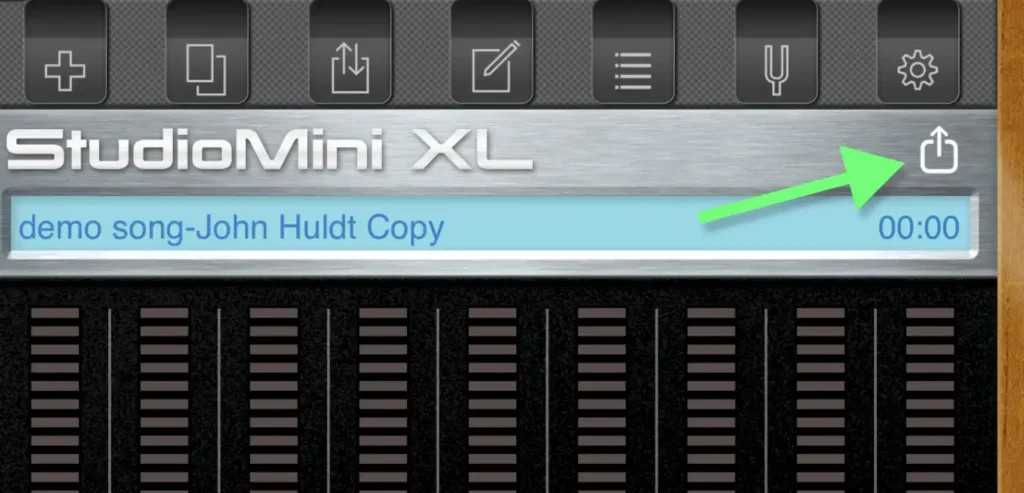
- Tocca il nuovo pulsante Export.
- Tocca Save to Files.
- Scegli una posizione in cui salvare il file ZIP esportato del progetto.
- Ripeti questi passaggi per eventuali altri progetti che vuoi trasferire.
Importare i tuoi progetti in StudioMini 3
- Apri StudioMini 3.
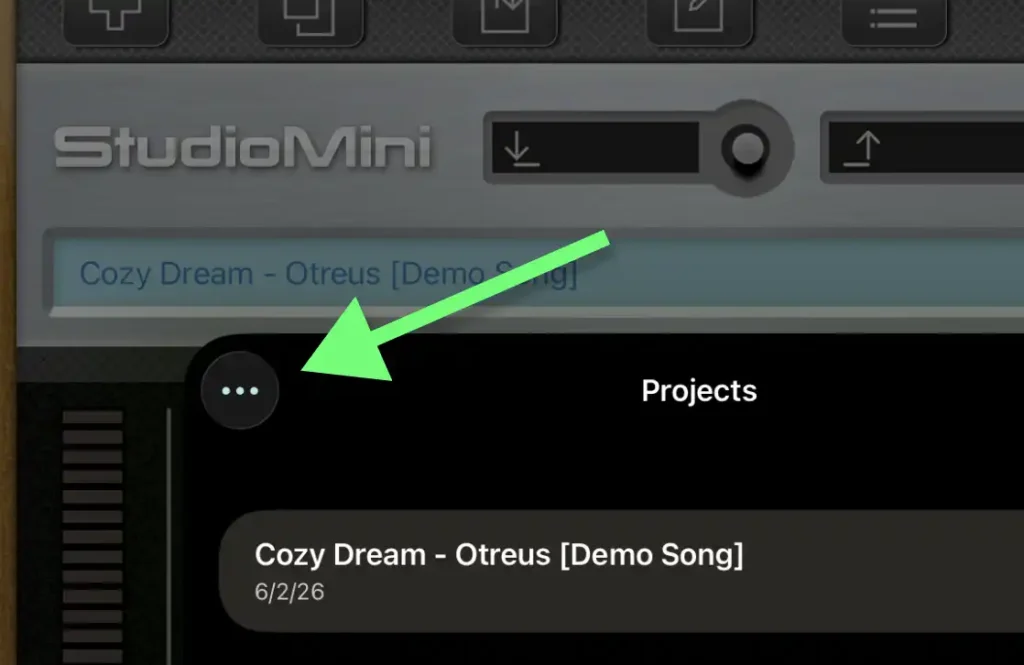
- Vai su Projects.
- Tocca More in alto a sinistra.
- Tocca Import Project.
- Vai alla posizione in cui hai salvato il file ZIP esportato da StudioMini XL.
- Seleziona il file ZIP per importare il progetto.
- Una volta completata l’importazione, il progetto dovrebbe apparire nell’elenco progetti di StudioMini 3.
Dopo l’importazione
Dopo aver importato il progetto, consigliamo di:
- Aprire il progetto e controllare ogni traccia.
- Verificare che registrazioni, mix ed modifiche siano stati trasferiti correttamente.
- Riprodurre il progetto dall’inizio alla fine prima di eliminare qualsiasi file originale.
Mantieni StudioMini XL installato finché non sei completamente sicuro che tutto sia stato trasferito correttamente.
Hai bisogno di aiuto?
Se riscontri problemi durante il trasferimento, contattaci tramite l’app oppure direttamente all’indirizzo [email protected]
Grazie per aver supportato StudioMini in tutti questi anni!