
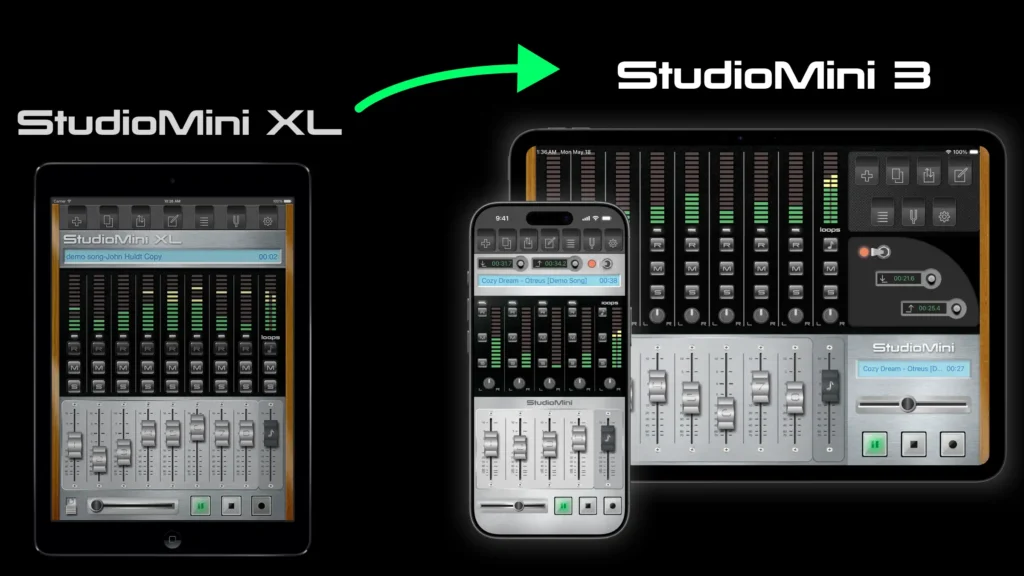
StudioMini XL 即将停止维护,未来的开发将集中在适用于 iPhone 和 iPad 的 StudioMini 3。
本指南将说明如何使用 StudioMini XL 2.2.8 中新增的导出功能,将你的 StudioMini XL 项目迁移到 StudioMini 3。
概览
要将项目从 StudioMini XL 迁移到 StudioMini 3:
- 将 StudioMini XL 更新到 2.2.8 版本。
- 从 StudioMini XL 导出项目。
- 安装 StudioMini 3。
- 在 StudioMini 3 中导入导出的项目文件。
建议在确认项目能够在 StudioMini 3 中正常打开之前,暂时保留已安装的 StudioMini XL。
StudioMini XL 即将停止维护
我们在 2009 年发布了 iPhone 版 StudioMini,并逐渐获得了世界各地音乐人的信任。后来第一代 iPad 发布时,由于当时还没有 Universal 通用应用,我们创建了独立的 iPad 应用 StudioMini XL。
StudioMini XL for iPad 于 2010 年发布,并成为许多音乐人录音工作流程中的重要组成部分。
2024 年,我们发布了 StudioMini 3,带来了大量改进和新功能。最初它仅支持 iPhone,但随后不断发展和完善。
随着 StudioMini 3.5 的发布,StudioMini 3 现在已经作为一款 Universal 通用应用,完整支持 iPhone 和 iPad。
StudioMini XL 2.2.8 是作为独立 iPad 应用的最后一个版本。现有用户仍然可以继续使用,并可在需要时从 App Store 重新下载。不过,StudioMini XL 将不再获得更新,并会停止销售。
如果你希望继续获得未来更新、改进和新功能,我们建议迁移到 StudioMini 3。
开始之前
在迁移项目之前:
- 请确认 StudioMini XL 已更新到 2.2.8 版本。
- 从 App Store 安装 StudioMini 3。
- 请确认设备有足够的可用存储空间来保存导出的项目文件。
- 如果可以,建议在迁移重要项目之前先备份设备。
从 StudioMini XL 导出项目
- 打开 StudioMini XL。
- 前往 Recordings,并选择想要迁移的项目。
- 返回 StudioMini XL 主界面。
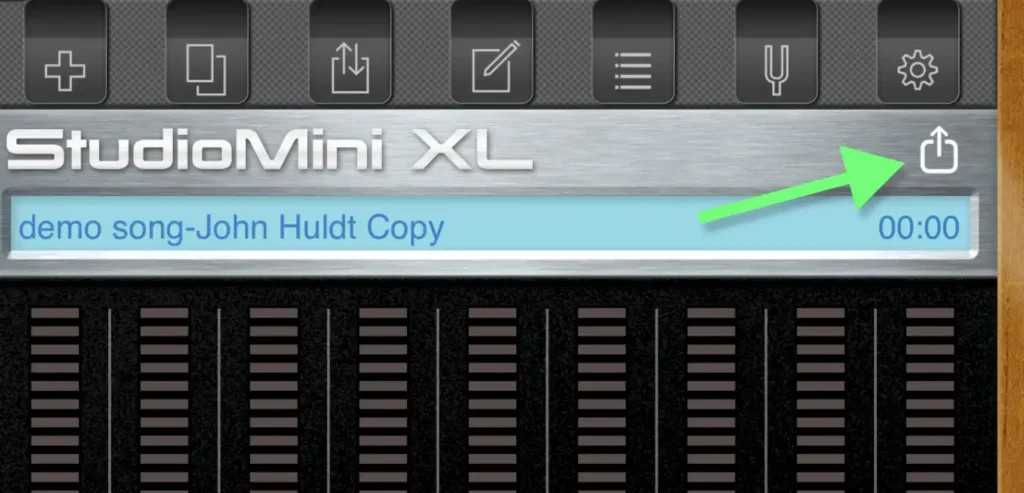
- 点击新的 Export 按钮。
- 点击 Save to Files。
- 选择导出的 ZIP 项目文件保存位置。
- 如需迁移更多项目,请重复以上步骤。
将项目导入 StudioMini 3
- 打开 StudioMini 3。
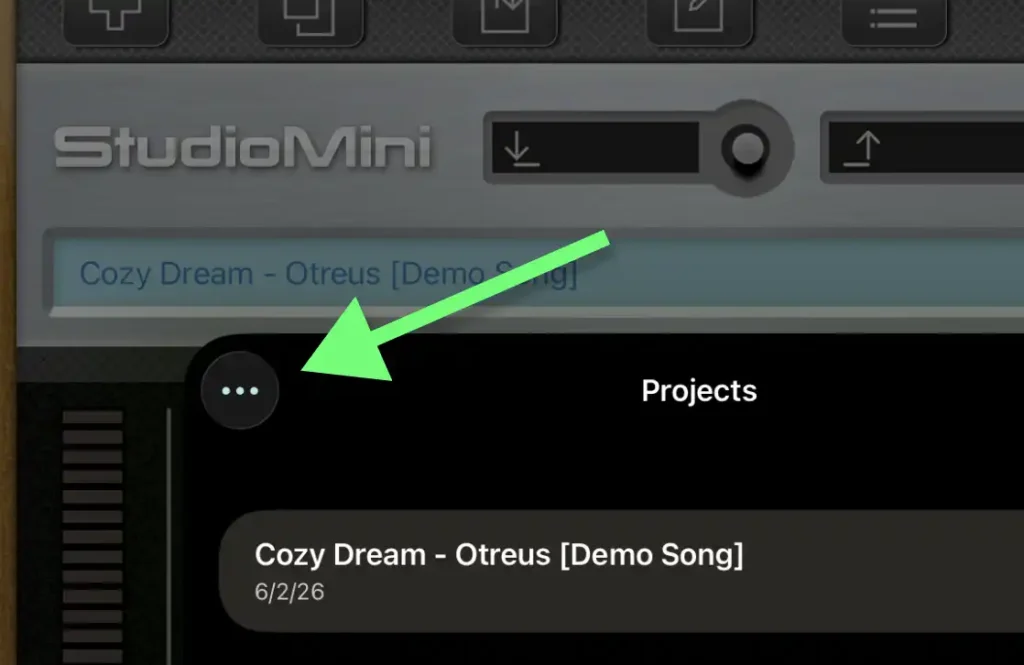
- 前往 Projects。
- 点击左上角的 More。
- 点击 Import Project。
- 前往保存 StudioMini XL 导出 ZIP 文件的位置。
- 选择 ZIP 文件以导入项目。
- 导入完成后,项目应会出现在 StudioMini 3 的项目列表中。
导入之后
导入项目后,建议:
- 打开项目并检查每个轨道。
- 确认录音、混音和编辑内容都已正确迁移。
- 在删除任何原始文件之前,先完整播放整个项目。
在完全确认所有内容都已成功迁移之前,建议继续保留 StudioMini XL。
需要帮助?
如果在迁移过程中遇到任何问题,请通过应用内联系我们,或直接发送邮件至 [email protected]
感谢多年来对 StudioMini 的支持!