
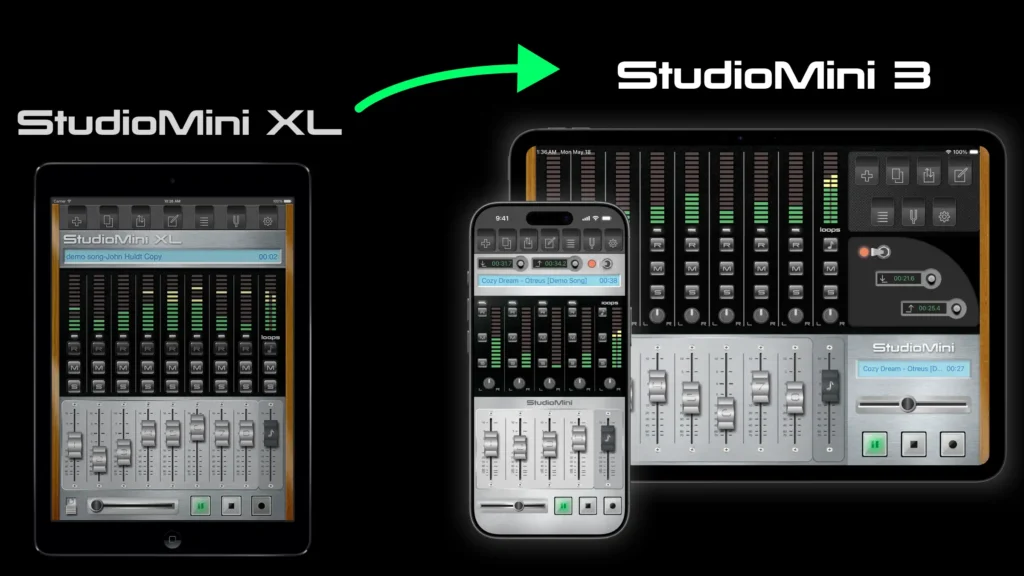
StudioMini XL は提供終了となり、今後の開発は iPhone と iPad 向けの StudioMini 3 に集中します。
このガイドでは、StudioMini XL 2.2.8 に追加された新しい書き出し機能を使って、StudioMini XL のプロジェクトを StudioMini 3 に移行する方法を説明します。
概要
StudioMini XL から StudioMini 3 へプロジェクトを移行するには:
- StudioMini XL をバージョン 2.2.8 にアップデートします。
- StudioMini XL からプロジェクトを書き出します。
- StudioMini 3 をインストールします。
- 書き出したプロジェクトファイルを StudioMini 3 に読み込みます。
プロジェクトが StudioMini 3 で正常に開けることを確認するまでは、StudioMini XL をインストールしたままにしておくことをおすすめします。
StudioMini XL 提供終了のお知らせ
StudioMini は 2009 年に iPhone 向けにリリースされ、少しずつ世界中のミュージシャンから信頼を得てきました。初代 iPad が登場した当時は Universal アプリがまだ存在していなかったため、iPad 専用アプリとして StudioMini XL を開発しました。
StudioMini XL for iPad は 2010 年にリリースされ、多くのミュージシャンのレコーディングワークフローの一部となりました。
2024 年には、大幅な改善と新機能を備えた StudioMini 3 をリリースしました。最初は iPhone 専用でしたが、その後も継続的に進化を続けています。
StudioMini 3.5 のリリースにより、StudioMini 3 は iPhone と iPad の両方に完全対応した 1 つの Universal アプリとなりました。
StudioMini XL 2.2.8 は、iPad 専用の独立アプリとして提供される最後のバージョンです。既存ユーザーは今後も引き続き利用でき、必要に応じて App Store から再ダウンロードすることも可能です。ただし、StudioMini XL は今後アップデートを受け取ることはなく、販売も終了します。
今後のアップデートや改善、新機能を利用したい場合は、StudioMini 3 への移行をおすすめします。
はじめる前に
プロジェクトを移行する前に:
- StudioMini XL がバージョン 2.2.8 にアップデートされていることを確認します。
- App Store から StudioMini 3 をインストールします。
- 書き出したプロジェクトファイルを保存するための十分な空き容量があることを確認します。
- 可能であれば、重要なプロジェクトを移行する前にデバイスのバックアップを作成します。
StudioMini XL からプロジェクトを書き出す
- StudioMini XL を開きます。
- Recordings に移動し、移行したいプロジェクトを選択します。
- StudioMini XL のメイン画面に戻ります。
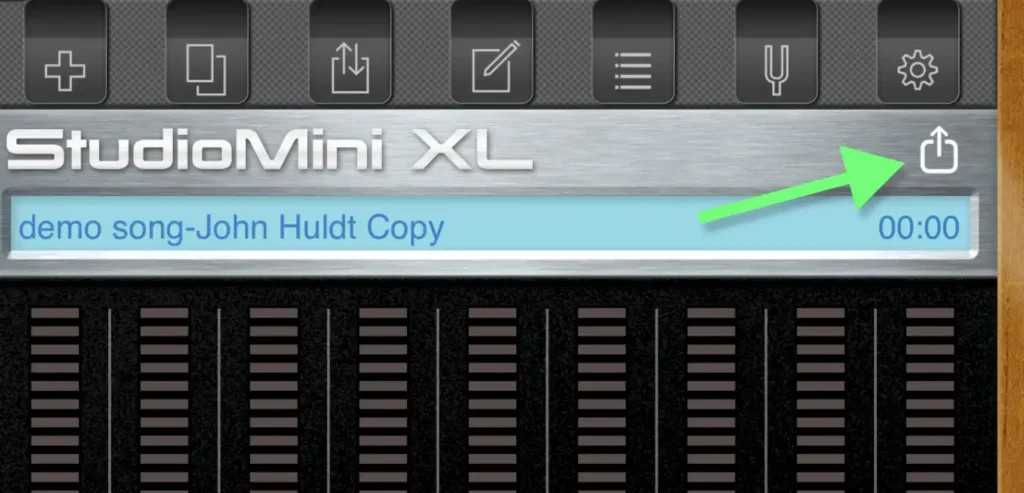
- 新しい Export ボタンをタップします。
- Save to Files をタップします。
- 書き出した ZIP プロジェクトファイルの保存場所を選択します。
- 他のプロジェクトも移行する場合は、この手順を繰り返します。
StudioMini 3 にプロジェクトを読み込む
- StudioMini 3 を開きます。
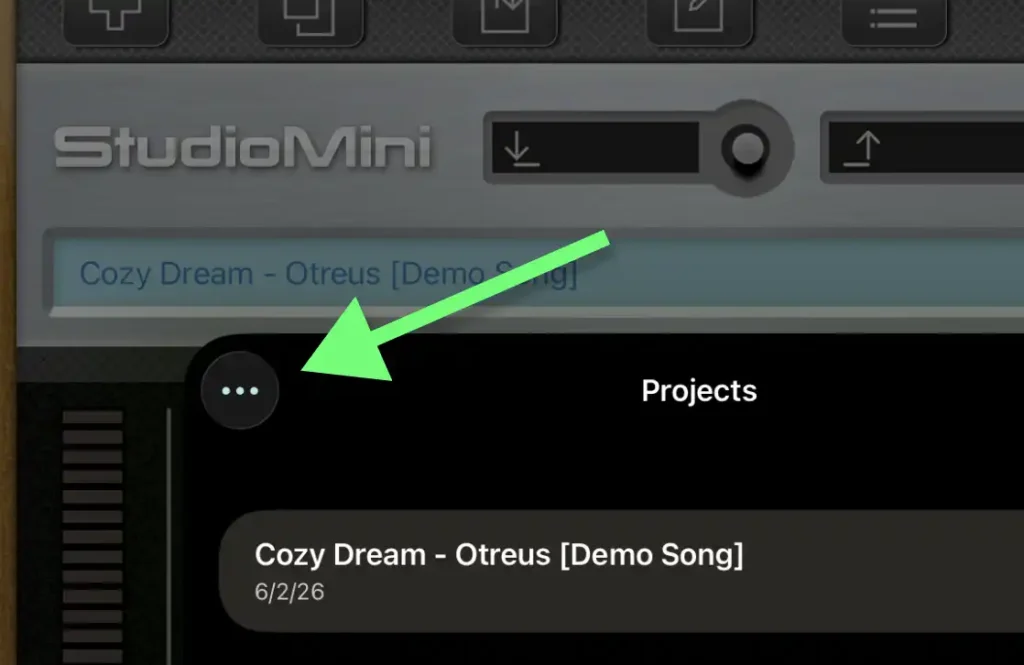
- Projects に移動します。
- 左上の More をタップします。
- Import Project をタップします。
- StudioMini XL から書き出した ZIP ファイルを保存した場所に移動します。
- ZIP ファイルを選択してプロジェクトを読み込みます。
- 読み込みが完了すると、StudioMini 3 のプロジェクト一覧に表示されます。
読み込み後
プロジェクトを読み込んだ後は、以下をおすすめします:
- プロジェクトを開き、各トラックを確認します。
- 録音、ミックス、編集内容が正しく移行されていることを確認します。
- 元のファイルを削除する前に、プロジェクト全体を最初から最後まで再生します。
すべて正常に移行されたことを十分に確認するまでは、StudioMini XL をインストールしたままにしておくことをおすすめします。
サポートが必要な場合
移行中に問題が発生した場合は、アプリ内から、または [email protected] まで直接お問い合わせください。
長年にわたり StudioMini をご利用いただきありがとうございます!